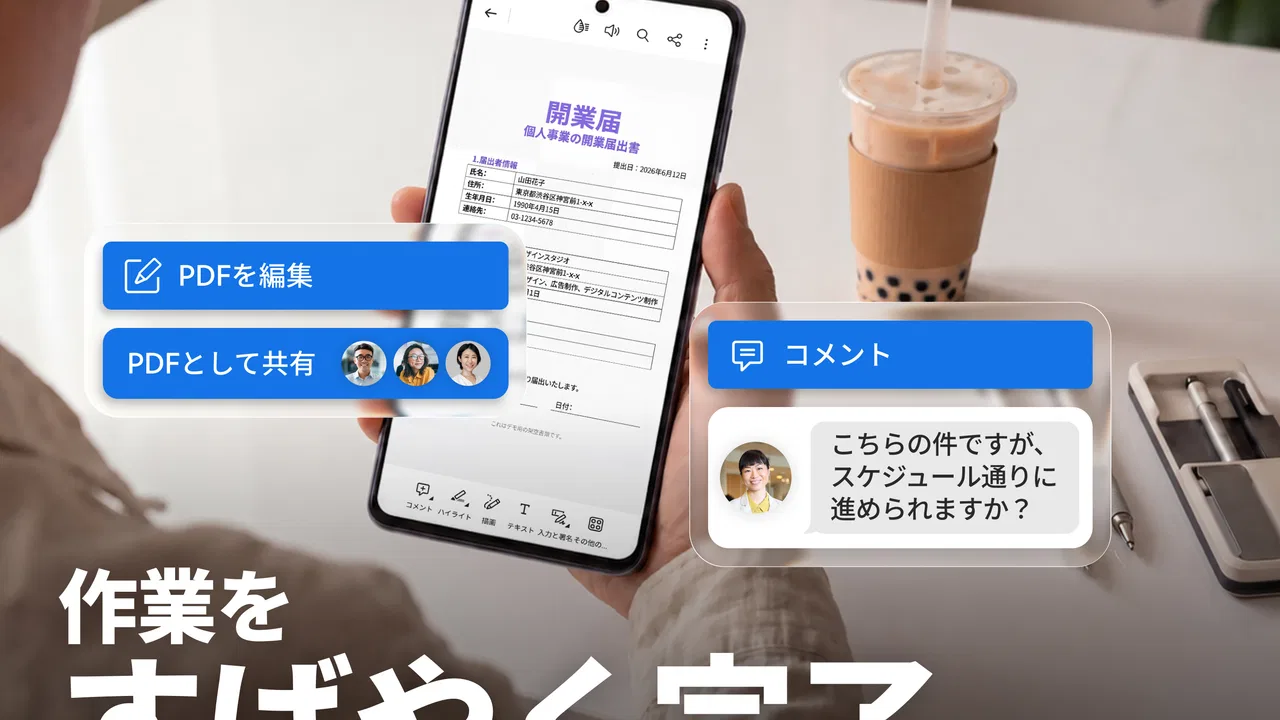
Adobe Acrobat Reader: PDF書類の管理
- 4.1
- 評価
- 500.00M
- インストール数
- Free
- 価格

 分析者 App-foxy
PDFを開くたびに別のアプリへ切り替えたり、メールで届いた書類を探し直したりするのが面倒なら、Adobe Acrobat Readerはまず試す価値があります。私は仕事の資料、申込書、請求書、説明書をスマートフォンで確認する場面で使いました。読むだけなら操作はわかりやすく、Adobe製という安心感もあります。一方で、編集や変換まで本格的に行おうとすると、無料アプリとしての範囲と追加機能の境目で迷いやすいアプリです。
このアプリは、AndroidとiOSで使える仕事効率化向けのPDFアプリです。開発元はAdobeで、無料で始められます。年齢区分は3歳以上なので、家庭で書類を読む用途にも向いています。ストアでは平均4.0の評価があり、評価数はおよそ780万件、インストール数は5億回を超えています。数字だけで判断はできませんが、PDFを扱う人に広く知られている定番アプリだと感じます。
最初につまずきやすい場所を先に知っておく
私なら、最初に普段読むPDFを開き、文字の大きさやページ移動が自分に合うかを確かめます。次に、検索しにくいスキャン書類や細かな表を試すと、アプリの操作と書類そのものの読みづらさを切り分けやすくなります。こうした確認をしておけば、必要なときに自分に合った読み方を選びやすくなります。
こちらもおすすめ

 LINEマンガ
を読みっぱなしにしない、本棚と無料話で続ける読書術
無料話を追うだけではもったいない。待てば無料の仕組み、読書履歴、本棚をつなげて、読みたい作品を迷わず楽しむための実践ガイド。課金の判断や通知との付き合い方も率直に解説します。

 LINE(ライン) - 通話・メールアプリ
LINEはなぜ使われ続けるのか 日常に根づく便利さと広がる負担
メッセージ、通話、決済、公式アカウント。LINEが日々の用事に入り込むほど、使い続ける理由と手放しにくさは同じ場所から生まれてくる。勢いの背景を利用者目線で読み解く。

 UNO!™
UNO!™の「最後の一枚」が生む緊張感。短い対戦を何度も回したくなる理由
数字や色を合わせるだけの遊びに、宣言の一瞬と反撃の余地をどう組み込んだのか。UNO!™のオンライン対戦を、手札の駆け引きから見つめる。勝負を急がせる面白さと、運に左右される物足りなさも率直に掘り下げます。

 Uber Eats(ウーバーイーツ) 出前/フードデリバリー
Uber Eatsは注文後のトラブルにどこまで頼れるか
注文の速さだけでは測れないフードデリバリーの実力。設定のつまずき、変更の取り消し、通信切れ、配達状況の曖昧さまで、失敗時に何が頼れて何が読めないのかを見極めます。

 ブロックブラスト (Block Blast)
ブロックブラストはなぜ止められないのか 流行を支える手軽さと飽きの壁
短い一手、目に見える連鎖、自己ベストへの執着。ブロックブラストが人づてに広がる理由を、遊びの手触りと流行の寿命の両面から見極める。単純さの裏にある中毒性と、飽きが訪れる条件も率直に掘り下げます。

 Meteored - 天気や台風の天気予報アプリ
Meteoredは14日先の予報をどう読ませるか 便利さと迷いやすさを検証
今日の空模様から14日先まで、予報の幅をどう見せ、次の行動へつなげるのか。Meteoredの画面をたどり、情報の優先順位と迷いやすさを確かめます。長期予報の便利さだけでは測れない、日々使う道具としての設計を批評します。
ニュースデスクの関連記事
ニュースをすべて見る


開くことと編集することは別の体験
最初に戸惑いやすいのは、PDFを表示できたからといって、すべての編集操作が同じように使えるわけではない点です。読む、ページを移動する、検索する、といった基本操作はすぐに使えます。しかし、文章の書き換え、形式の変換、書類への入力や署名などを試すと、操作の途中で追加機能の案内が表示されることがあります。
私はこの違いを知らずに、紙の文書をワープロのように自由編集できると思って使い始めました。PDFは見た目を保つための形式なので、文章の一部だけを気軽に直す作業には向きません。Acrobat ReaderはPDFの閲覧を中心に、必要に応じて変換や編集、確認、署名へ進める構成です。読むためのアプリとして使うのか、書類を加工する道具として使うのかを先に決めると、期待外れになりにくいです。
ファイルが見つからないときはアプリの故障とは限らない
メールやメッセージアプリからPDFを開いた後、「保存したはずなのに一覧にない」と感じることがあります。この場合、ファイルが端末内の別の場所に保存されていたり、元のアプリ内で一時的に開かれていたりする可能性があります。私は共有メニューからAcrobat Readerで開き直すことで、どのアプリがファイルを管理しているのかを整理できました。
特に、ブラウザーで表示したPDFと、端末に保存したPDFは扱いが違います。閲覧だけならブラウザーのままでも十分ですが、後から探したい書類なら、端末のファイル管理画面から保存先を確認しておく方が確実です。アプリの一覧に出てこないからといって、すぐ再インストールする必要はありません。
サインや入力で止まるときの考え方
申込書に名前を入れたり、署名を追加したりする場面では、PDF側の作りによって操作感が変わります。入力欄が用意された書類なら進めやすい一方、単なる画像として取り込まれた書類では、文字を置く位置を自分で調整する必要があります。私はスマートフォンの小さな画面で細かな位置を合わせるとき、拡大表示を使わないとずれやすいと感じました。
署名を急いで追加する前に、書類全体を一度確認するのも大切です。署名欄だけ見ていると、別ページに記入欄が残っていることがあります。送信前にページ一覧を確認し、入力漏れや向きの違いを見直すだけで、相手から差し戻される可能性を減らせます。
セットアップ時に確認したいこと
インストール後は、まず普段使うPDFを一つ開き、文字の検索、ページ移動、表示倍率の変更が問題なくできるかを確認しました。ここで大切なのは、いきなり重要な契約書を編集しないことです。テスト用の資料で操作を試せば、保存や共有の流れも落ち着いて確認できます。
無料で閲覧を始められるのは大きな利点です。ただし、アプリ内には有料機能があります。表示される追加機能の案内を見て、必要な作業だけを選ぶのが安全です。料金は機能や購入単位によって異なり、案内には一項目あたり170円から49,200円までの幅があります。毎月たまにPDFを読むだけの人なら、まず無料範囲で十分かを見極めるのがおすすめです。
アカウントを使う場面では、普段利用しているAdobeの情報を入力することになります。私は複数のメールアドレスを使っているため、別のアカウントで入ってしまうと、以前の作業や設定を見つけにくくなりました。ログインを求められたときは、仕事用と個人用を混同しないように確認しておくと、後の整理が楽です。
端末での表示を整えてから判断する
PDFが読みにくいとき、アプリの問題だと思う前に、画面の向きと表示倍率を確認しました。横長の表は縦画面のままだと文字が小さくなり、ページ全体を表示すると細部が見えません。表を読むときは横向き、文章を追うときは幅に合わせるなど、目的に応じて表示を変えるだけで印象がかなり変わります。
古い資料やスキャン画像では、文字検索がうまく働かないこともあります。これはPDFの中に文字情報がなく、ページが画像として保存されているためです。画像の上に文字が存在しない場合、検索機能を何度試しても見つかりません。元の書類を作った人にテキスト版を依頼するか、別の文字認識手段を検討する方が早いケースもあります。
日常の書類を処理する流れ
私が便利だと感じたのは、メールで届いた書類をその場で確認し、必要なページだけを見直してから共有する流れです。例えば、勤務先から届いた手続き書類を移動中に開き、記入が必要な箇所を確認し、自宅で落ち着いて入力するという使い方ができます。紙に印刷してから確認するより、ページを行き来しやすいのがスマートフォンで使う良さです。
ただし、重要な書類をスマートフォンだけで完結させるのはおすすめしません。画面が小さいため、細かい注記や脚注を見落としやすいからです。私は最終確認だけは大きな画面で行うようにしています。Acrobat Readerを「すべての作業を一台で終わらせるアプリ」と考えるより、「確認と軽い書類処理を素早く行う入口」と考えると、使い勝手がよくなります。
共有前に確認したい実務上のポイント
PDFを共有するときは、ファイル名をわかりやすく整えるだけでも効果があります。書類名だけでなく、提出先や内容がわかる名前にしておくと、後で探しやすくなります。私は同じような請求書を複数扱うとき、元の名前のまま保存すると取り違えそうになったため、送信前に名前と最終ページを確認するようにしています。
署名や個人情報が含まれる書類では、共有先を選ぶ操作を急がないことも重要です。PDFの閲覧自体は簡単でも、誤った相手へ送信した後に取り消すのは難しい場合があります。アプリの機能だけでなく、メールやメッセージ側の宛先確認も含めて、最後の一手を慎重に行うべきです。
動作が不安定なときの切り分け
PDFが開かない、表示が途中で止まる、共有が進まないといったときは、問題を三つに分けて考えると整理しやすいです。ファイルそのもの、端末や通信環境、アプリの状態です。別のPDFを開けるなら、問題は特定のファイルにある可能性が高くなります。どのファイルも開けないなら、アプリの再起動や端末の空き容量の確認から始めます。
オンライン上のファイルを扱っている場合は、通信が不安定だと読み込みに時間がかかることがあります。私は同じ資料を安定した通信環境で開き直し、それでもだめなら一度端末に保存してから試します。これで改善するなら、アプリの編集機能ではなく、読み込み経路が原因だったと判断できます。
保存や共有がうまくいかない場合
編集したつもりの内容が残っていないときは、作業後に保存操作が完了したかを確認します。ファイルを閉じるだけで自動的にすべて保存されると思い込むと、入力内容を失うことがあります。私は短い作業でも、保存後に一度閉じて開き直し、変更が残っているかを確認しています。重要な書類なら、元ファイルを上書きせず、別名で残す方法も有効です。
共有できない場合は、ファイルサイズや共有先アプリ側の制限も考えます。PDFのページ数が多い、画像が高画質、添付先の上限が小さい、といった条件では、Acrobat Readerが正常でも送信側で止まることがあります。まず別の短いPDFを同じ方法で共有し、問題がファイル固有かどうかを確かめると、無駄な設定変更を避けられます。
このアプリが原因ではないケース
PDFのレイアウトが崩れて見えるとき、作成元のファイルに問題がある場合があります。フォントが埋め込まれていない資料、特殊な形式で出力された資料、画像の向きが混在する資料では、どの閲覧アプリでも完全に同じ表示にならないことがあります。別のアプリで開いて見た目が変わっても、どちらが正しいとは限りません。提出前の書類なら、作成者に確認するのが確実です。
また、パスワードや閲覧制限が設定されたPDFは、アプリを変えても自由に編集できないことがあります。これは保護のための設定なので、解除を何度も試すより、送信者に正しいパスワードや編集可能なファイルを依頼した方が安全です。Acrobat Readerが対応していないのではなく、書類側が操作を制限しているケースを見落とさないようにしたいところです。
他の選択肢と比べたときの立ち位置
単にPDFを読むだけなら、端末に最初から入っているビューアーやブラウザーでも足りることがあります。特に一度きりの説明書を読むだけなら、追加アプリを使わない方が手軽です。逆に、仕事の資料を繰り返し確認したり、入力や署名を含む書類を扱ったりするなら、PDF専用アプリの方が操作をまとめやすいです。
クラウド保存やチームでの文書管理を中心に考える人は、勤務先が指定するサービスや、保存場所と連携しやすい別のアプリの方が合うかもしれません。Acrobat ReaderはAdobeのPDF環境に慣れている人にとって自然ですが、文章作成や表計算を主目的にするアプリではありません。PDFの内容を大きく作り替えたい人は、元の文書を作成したソフトへ戻る方が効率的です。
有料機能を検討する前に決めたいこと
有料機能を使うかどうかは、作業の頻度よりも、必要な操作の種類で決めるのがよいと思います。読む、検索する、簡単に確認するだけなら無料で満足できる人が多いはずです。一方、PDFの変換、編集、フォームへの入力、署名などを仕事で繰り返すなら、作業時間を短くできる可能性があります。
ただし、たまにしか使わない人は、購入前に一度その作業が本当に必要か考えてください。元ファイルを持っているなら、Wordや表計算ソフト側で直してからPDFに書き出す方が自然な場合があります。PDFしか手元にない書類でも、提出先が指定する方法があるなら、それに合わせる方がトラブルを避けられます。
私が感じた使いやすさと限界
良かったのは、PDFを読むという基本目的に迷いが少ないことです。資料を開いてページを探し、必要な部分を拡大し、内容を確認する流れは素直です。Adobeという開発元の名前も、仕事で受け取ったPDFを開くときの心理的な安心につながります。多くの人が使っているため、相手から届く一般的なPDFを扱う入口として選びやすいです。
気になったのは、無料でできることと追加機能の案内が隣り合っていることです。初めて使う人は、ボタンを押してから有料機能だと気づくことがあります。私は、まず閲覧と検索だけを数日使い、必要になった操作をメモしてから料金を確認する方法をすすめます。先に機能を全部試そうとすると、かえって画面が複雑に感じられます。
さらに、スマートフォンでは細かな編集に限界があります。短い文字を入れる、署名を置く、ページを確認する程度なら便利ですが、長文の修正や複雑なレイアウト調整には向きません。指での操作は手軽な一方、位置合わせの精度を求める作業ではマウスや大きな画面にかなわないと感じました。
どんな人にすすめたいか
私は、仕事や学校からPDFを頻繁に受け取り、スマートフォンで内容を確認したい人にすすめます。紙に印刷する前に資料を読みたい人、外出先で申込書の内容を確認したい人、受け取ったPDFをすぐ共有したい人にも合います。無料で始められるので、自分の書類で使い勝手を確かめやすいのも利点です。
反対に、PDFをほとんど扱わない人、文章を一から作成したい人、複雑なデザインを編集したい人には、最初から最適とは言えません。閲覧だけなら標準ビューアーで足りる可能性がありますし、原稿作成なら文書作成アプリの方が快適です。Acrobat Readerを入れればすべての書類作業が解決する、と考えないことが大切です。
実際に使うならこの順番が安心
私なら、まず無料でインストールし、重要度の低いPDFを一つ開きます。次に検索、ページ移動、拡大表示、保存、共有を順番に試します。その後、入力や署名が必要な書類で、どこまで無料で行えるかを確認します。この順番なら、急ぎの提出書類で初めて操作を覚える事態を避けられます。
作業中に止まったら、別のPDFで試し、通信環境を変え、端末内に保存してから再度開きます。それでも特定の書類だけがうまくいかないなら、作成元の制限やファイル形式を疑います。アプリを削除して最初からやり直すより、原因を切り分けた方が、保存済みの書類や設定を失うリスクを抑えられます。
最終的な判断
Adobe Acrobat Readerは、PDFの確認を中心に、必要なときだけ書類への入力や署名、変換、編集へ進みたい人に向いたアプリです。私は、外出先で資料を読む用途ではかなり頼りになると感じました。無料で始められるため、まず閲覧アプリとして試し、実際に必要な機能が見えてから追加機能を検討できるのも良い点です。
一方で、無料アプリだけでPDFを自由に作り替えられると期待すると、機能案内やスマートフォンの操作性に不満を持つかもしれません。長文編集や細かなレイアウト作業は、元の作成ソフトやパソコン向けの道具の方が適しています。PDFを読む時間を減らし、書類確認をスマートフォンで手早く済ませたい人には、入れておいて損の少ない一本です。自分の目的が閲覧なのか本格編集なのかを見極めて使えば、定番アプリらしい実用性をきちんと活かせます。
Adobe Acrobat Reader: PDF書類の管理に関するよくある質問
01Adobe Acrobat Readerを使うためにサブスクリプションは必要ですか?
Adobe Acrobat Readerは無料でダウンロードして基本的なPDF閲覧機能を利用できますが、より高度な機能を使用するには有料のAdobe Acrobat Pro DCサブスクリプションが必要です。例えば、PDFの編集や変換、クラウドサービスとの連携などがサブスクリプションで利用可能です。
02Adobe Acrobat ReaderでPDFを編集することはできますか?
無料版のAdobe Acrobat ReaderではPDFの閲覧や注釈の追加は可能ですが、直接編集することはできません。PDFの編集を行うには、Adobe Acrobat Pro DCのサブスクリプションが必要です。このプランではテキストや画像の編集が可能になります。
03Adobe Acrobat Readerはどのプラットフォームで利用できますか?
Adobe Acrobat ReaderはAndroidおよびiOSデバイスで利用可能です。また、WindowsやMacOSのPCでも利用可能なので、異なるデバイス間でシームレスにドキュメントを管理できます。アプリは各プラットフォームの公式ストアからダウンロードできます。
04Adobe Acrobat ReaderでPDFファイルをクラウドに保存することは可能ですか?
はい、Adobe Acrobat ReaderはAdobe Document Cloudと連携しており、PDFファイルをクラウドに保存できます。これにより、異なるデバイスからいつでもどこでもファイルにアクセスでき、共同作業もスムーズに行えます。
05Adobe Acrobat Readerはセキュリティ機能を提供していますか?
Adobe Acrobat Readerは、PDFファイルを保護するためのパスワード設定や、機密情報を隠すためのリダクション機能など、さまざまなセキュリティ機能を提供しています。これにより、重要な情報の漏洩を防ぎ、安心してファイルを共有することができます。
メリット
- 簡単なPDF編集が可能。
- マルチプラットフォーム対応。
- クラウド同期が便利。
- 高精度の検索機能。
- 多様な注釈ツール。
デメリット
- 無料版は機能制限あり。
- 時々の広告表示。
- 高機能は有料プラン必要。
- 一部の機能が複雑。
- 大きなファイルで遅延。

Adobe Acrobat Reader: PDF書類の管理
ギャラリー